


Web Video Cast | Browser to TV
4,65.17K Recensioni
Dettagli dell'app
- Versione
- 6.0.3
- Aggiornato il
- Licenza
- Free
- Download
- 50.000.000+
- Sviluppatore
- InstantBits Inc
- Categorie
- Strumenti video
- Piattaforma
- Android, iOS
Screenshot
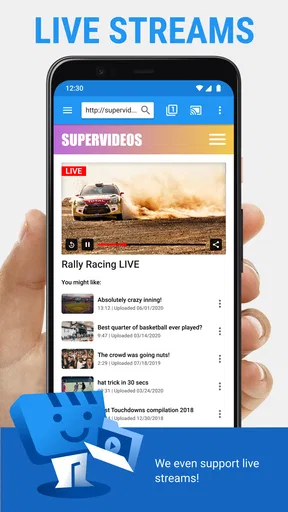
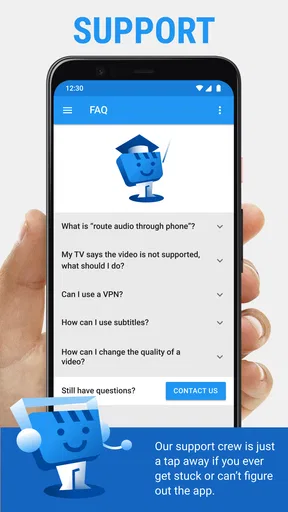
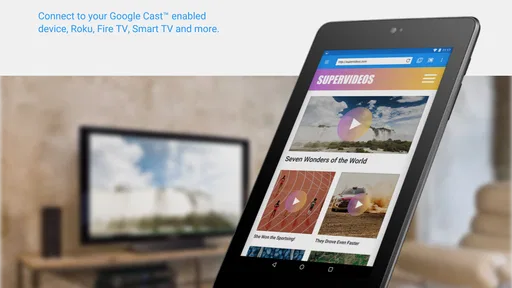
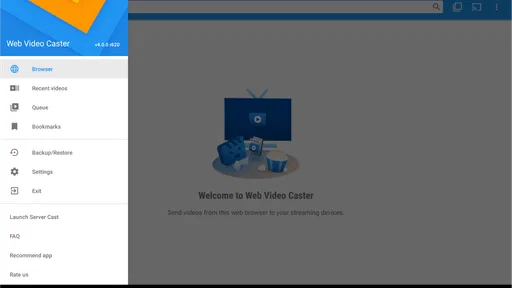
 Analisi di AppCompare
Prima di scegliere come portare un video dal telefono al televisore, io partirei da una domanda molto concreta: il contenuto arriva da un’app TV, da un file salvato o da una pagina web? La risposta cambia il percorso più comodo. Se ti capita spesso di trovare filmati nel browser che non riesci a inviare con il pulsante del sito, Web Video Cast | Browser to TV può colmare proprio quel vuoto. Non lo vedo come una soluzione universale, ma come uno strumento mirato che dà il meglio quando la fonte è una pagina web e il televisore è già collegato a un ricevitore compatibile.
La scelta dipende da cosa vuoi trasmettere
La prima domanda da porsi non è quale televisore si possiede, ma da dove arriva il contenuto. Se guardi soprattutto servizi con un’app TV ben fatta, usare direttamente quell’app è di solito la strada più semplice: meno passaggi, controlli familiari e nessuna ricerca del video nel browser. Web Video Cast è più interessante quando il filmato è incorporato in una pagina web e non trovi un pulsante di trasmissione affidabile.
È uno strumento video gratuito di InstantBits Inc, pensato per inviare contenuti a dispositivi come Chromecast, Roku, DLNA e Fire TV, oltre ad altri ricevitori compatibili. La compatibilità, però, non va interpretata come una garanzia che ogni pagina o ogni televisore funzionerà allo stesso modo: contano il formato del video, il modo in cui il sito lo distribuisce e il ricevitore disponibile in casa.
Un altro criterio utile è distinguere la trasmissione del video dal mirroring dello schermo. Con il mirroring si invia al televisore ciò che appare sul telefono; con questo tipo di browser si prova invece a individuare il flusso multimediale della pagina e a farlo riprodurre al dispositivo di destinazione. Quando riesce, il telefono può restare libero per altre attività e non deve mostrare in grande ogni elemento dell’interfaccia web. Se invece il sito protegge o presenta il contenuto in modo incompatibile, il mirroring o l’app ufficiale possono risultare più pratici.
Un passaggio dal browser al televisore
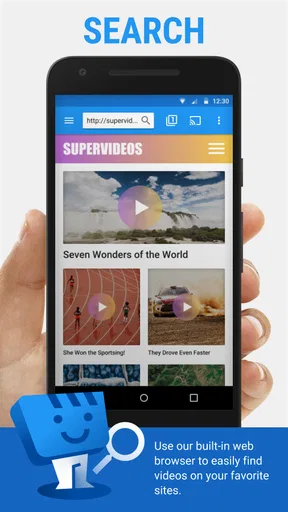
Il flusso d’uso è intuitivo nella sua idea: si apre una pagina, si lascia che il browser individui il video e si sceglie dove inviarlo. La parte meno immediata è capire se l’elemento selezionato sia davvero il filmato desiderato. In una pagina con trailer, anteprime e contenuti incorporati, può essere necessario provare più voci o tornare indietro; non è una complicazione insormontabile, ma rende l’esperienza meno lineare rispetto a un’app progettata appositamente per quel servizio.
Per evitare tentativi inutili, io partirei dal ricevitore: verificare che telefono e dispositivo TV siano collegati alla rete che si usa normalmente e che il ricevitore sia acceso, poi aprire la pagina e selezionare il video principale, non un’anteprima laterale. Se il filmato non parte, conviene prima provare un altro contenuto della stessa pagina o un’altra pagina, anziché concludere subito che l’intero sistema non sia compatibile. Questa piccola diagnosi aiuta a separare un problema del sito da uno del collegamento al televisore.
Quando mostra il suo punto di forza
Il caso d’uso più convincente è quello di un video accessibile dal web che vuoi vedere seduto sul divano, senza tenere il telefono puntato verso lo schermo né lasciare aperta la pagina in primo piano. Per esempio, se durante una pausa trovo sul browser un filmato lungo che preferisco guardare sul televisore, posso tentare la trasmissione e continuare a usare il telefono. È una comodità concreta, soprattutto quando il contenuto non è disponibile nella forma più semplice attraverso un’app dedicata.
Da leggere prima di scegliere

Canva accelera la creatività senza decidere al posto tuo

Google Traduttore porta la lingua fuori dalla casella di testo

SHEIN sul telefono: come l’app trasforma la navigazione in acquisto

Google Drive sul telefono: meno attese, più lavoro in movimento

WhatsApp Messenger, la scelta della settimana per restare in contatto

Google Chrome, ritrovare pagine e riprendere la lettura senza attrito
La distinzione tra video e pagina intera è anche un vantaggio rispetto al mirroring: notifiche, schede e altri elementi del telefono non devono diventare il centro della visione. Non significa che il risultato sia sempre pulito o automatico, perché la qualità dell’esperienza dipende anche dal sito e dal ricevitore. Ma quando il flusso viene riconosciuto correttamente, l’idea di inviare proprio il contenuto multimediale è più adatta alla visione prolungata rispetto a duplicare tutto lo schermo.
Un uso meno ovvio è impiegarlo come soluzione di riserva, non come sostituto universale delle app TV. Io lo terrei a portata di mano per i video che incontro nel browser, mentre continuerei a usare le applicazioni native per i servizi che già funzionano bene sul televisore. Così si sfrutta il suo punto forte senza obbligarsi a rifare ogni volta un percorso più articolato del necessario.
Il ricevitore conta quanto l’app
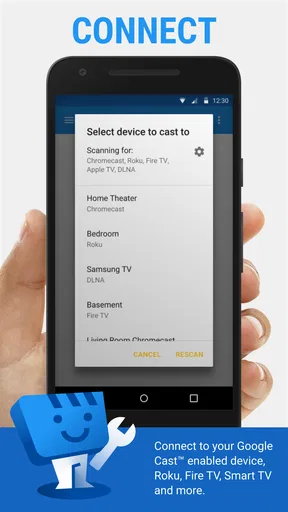
La possibilità di raggiungere dispositivi differenti è utile se in casa convivono più tipi di ricevitore, ma amplia anche il numero di variabili da controllare. Un Chromecast, un dispositivo Roku, una Fire TV o un sistema DLNA non sono intercambiabili in ogni dettaglio: il menu, il collegamento e il comportamento durante la riproduzione possono cambiare. Per questo, prima di affidargli una serata di visione, farei una prova breve con il televisore che userò davvero e con una pagina rappresentativa dei contenuti che seguo.
Se il televisore è vecchio o il ricevitore è collegato in modo instabile alla rete, un’interruzione può sembrare un difetto dell’app quando dipende invece dall’intera catena. Anche il sito può influire: un video incorporato in una pagina non è necessariamente esposto al browser nello stesso modo di un normale file multimediale. Il consiglio pratico è annotare mentalmente quali siti funzionano bene e usare l’app per quelli, senza aspettarsi che ogni player web obbedisca allo stesso schema.
Un controllo pratico prima di una visione lunga
Se trovi un video che vuoi guardare per intero, farei una prova breve prima di sistemarmi sul divano. Avvio il contenuto, controllo che il televisore stia riproducendo proprio il filmato giusto e verifico che la riproduzione continui dopo aver lasciato la pagina sul telefono. È un passaggio piccolo ma utile: evita di scoprire a metà visione che il flusso selezionato era un’anteprima o che il sito richiede un percorso diverso.
In una casa condivisa, questa prova aiuta anche a capire quale ricevitore scegliere senza interrompere gli altri dispositivi. Se il televisore compare più volte o ci sono apparecchi diversi disponibili, conviene identificare il nome corretto una volta e ricordarlo per gli usi successivi. Non è una funzione esclusiva dell’app, ma è un’abitudine che rende più rapido il suo impiego e riduce gli errori di selezione.
Le alternative migliori in situazioni diverse
Per chi guarda quasi sempre gli stessi servizi, l’app nativa sul televisore è spesso la scelta più comoda. Offre un percorso diretto e riduce il bisogno di passare dal telefono, anche se non risolve necessariamente il caso di un video trovato su un sito esterno. Web Video Cast non è quindi un rimpiazzo automatico: è un’aggiunta sensata quando il browser è la fonte del contenuto.
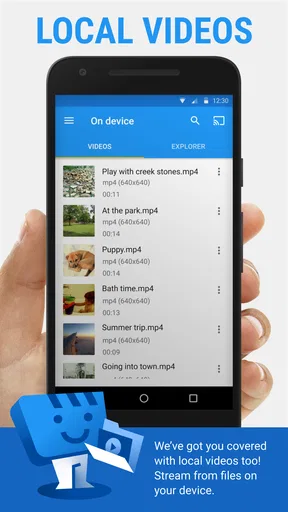
Il mirroring dello schermo è l’alternativa più universale da provare quando la trasmissione del singolo video fallisce. Può mostrare anche pagine o elementi che non vengono riconosciuti come flusso, ma mantiene sul televisore l’intero schermo del telefono e può essere meno comodo per continuare a usarlo. Se invece vuoi soltanto vedere contenuti locali già presenti sul dispositivo, un lettore o una funzione di condivisione dedicata ai file può essere più diretta. La scelta dipende dunque dal punto di partenza: pagina web, app di streaming o video salvato.
Chi desidera un’esperienza completamente uniforme, senza dover verificare ogni sito, potrebbe preferire un dispositivo o un servizio con cui usa soprattutto applicazioni native. Chi invece cambia spesso fonte e trova video in pagine diverse può tollerare qualche prova in più in cambio della flessibilità. La domanda giusta è quante volte ti capita davvero di voler spostare sul televisore un contenuto aperto nel browser: se succede di rado, basta una soluzione occasionale; se è un’abitudine, vale la pena testare con attenzione il proprio ricevitore.
Le piccole frizioni da mettere in conto
La maggiore incertezza è la compatibilità dei singoli contenuti. Il fatto che un dispositivo sia tra quelli supportati non assicura che qualsiasi player web possa essere inviato al televisore. In una pagina affollata, individuare il flusso giusto può richiedere un po’ di pazienza; se vuoi semplicemente premere un pulsante e iniziare, questa fase può risultare meno piacevole delle app integrate.
C’è poi una differenza importante tra “la pagina si apre” e “il video è riproducibile”. Alcuni siti organizzano i propri player in modo che l’individuazione non sia immediata, e una selezione sbagliata può portare a un caricamento vuoto o a un contenuto diverso da quello atteso. In questi casi proverei a ricaricare la pagina, scegliere il filmato principale o usare l’app del servizio, invece di ripetere senza fine lo stesso tentativo.
Per chi vuole soltanto guardare contenuti supportati da una piattaforma specifica, la flessibilità del browser può essere superflua. Anche l’interfaccia di un’app di questo genere richiede un minimo di apprendimento: non è difficile, ma non sempre è immediatamente evidente quale flusso corrisponda all’immagine che si vede nella pagina. La mia valutazione è positiva se si accetta questo scambio: più possibilità rispetto a un’app singola, in cambio di una riuscita meno prevedibile da sito a sito.
Costi, aggiornamento e aspettative realistiche
L’app si può installare gratuitamente e ha una valutazione media di 4,6, costruita su circa 2,4 milioni di valutazioni. Ha superato i 50 milioni di installazioni, un segnale della sua diffusione, ma non una promessa che ogni configurazione domestica darà lo stesso risultato. È adatta a un pubblico ampio, con classificazione PEGI 3; per un uso ordinario, il punto decisivo resta comunque la compatibilità tra pagina, rete e dispositivo di destinazione.
La versione attuale è la 6.0.3 e il sistema operativo minimo indicato è 7.1. Sono disponibili acquisti in-app che vanno da circa 1,79 a 7,49 euro quando la fatturazione avviene tramite Play. Prima di pagare, io userei la versione gratuita con i siti e il ricevitore che contano davvero: il valore di eventuali funzioni aggiuntive ha senso solo se il metodo di base si integra già bene nella propria routine. La presenza di acquisti non cambia il consiglio principale: prima testare il caso d’uso concreto, poi decidere se servono opzioni ulteriori.
Il costo di passaggio da un’alternativa all’altra è soprattutto in comodità, non in una migrazione complicata. Se già usi le app del televisore, puoi continuare a farlo e aprire questo browser soltanto quando incontri un video web scomodo da trasferire. Se invece vuoi sostituire il mirroring, prova alcuni contenuti diversi: un video lungo, una pagina con più player e un sito che usi spesso. Questa verifica ti dirà più di una prova isolata e ridurrà il rischio di cambiare abitudine per un vantaggio che poi sfrutterai raramente.
Per chi la consiglierei
La consiglierei a chi usa spesso il browser come punto d’accesso ai video e possiede già un ricevitore compatibile, soprattutto se desidera liberare il telefono durante la riproduzione. È una scelta sensata anche per chi alterna diverse fonti web e non vuole affidarsi al mirroring per ogni contenuto. La sua utilità cresce quando si individuano i siti che funzionano bene nella propria configurazione e si conserva l’app come strumento mirato.
La eviterei come soluzione principale se guardi quasi esclusivamente piattaforme con app TV affidabili, se non vuoi mai intervenire quando un video non viene riconosciuto o se il tuo obiettivo è semplicemente duplicare tutto ciò che compare sul telefono. In quei casi, l’app nativa o il mirroring rispondono meglio alla necessità specifica. Non la sceglierei nemmeno aspettandomi che la compatibilità dichiarata con vari ricevitori renda ogni pagina web riproducibile senza eccezioni.
In definitiva, Web Video Cast | Browser to TV mi sembra un’aggiunta utile e concreta, più che un centro unico per tutta la visione domestica. Il suo pregio è colmare il divario tra un video trovato online e il televisore; il limite è che quel passaggio dipende anche dal sito e dall’hardware usato. Se questo è un problema che incontri spesso, provarla ha senso. Se invece le tue app abituali già coprono tutto, puoi tranquillamente restare con quelle e considerarla solo quando serve.
Pro
- Compatibile con Chromecast
- Roku
- Fire TV e molti televisori smart.
- Rileva i video disponibili nelle pagine web senza doverli cercare manualmente.
- Permette di continuare a usare il telefono mentre il video è trasmesso.
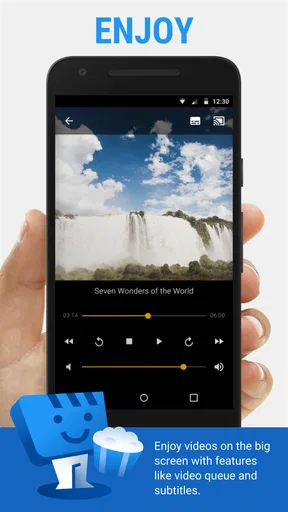
- Supporta sottotitoli e diverse tracce audio quando disponibili.
- Include controlli di riproduzione e gestione della coda dal dispositivo mobile.
Contro
- Non riproduce direttamente i video: il dispositivo di destinazione deve supportarne il formato.
- Alcuni siti proteggono i contenuti e impediscono la trasmissione.
- La versione gratuita può mostrare annunci e limitare alcune funzioni.
- La qualità e la stabilità dipendono dalla rete Wi-Fi e dal dispositivo di destinazione.
- Potrebbe richiedere una configurazione iniziale per trovare i dispositivi sulla rete.
Domande frequenti su Web Video Cast | Browser to TV
Che cos’è Web Video Cast | Browser to TV e a cosa serve?
Web Video Cast è un’app che consente di inviare video e contenuti multimediali dal browser del telefono o del tablet a dispositivi compatibili collegati alla TV. Può essere utile per riprodurre sullo schermo grande video trovati online, foto o file salvati sul dispositivo, senza dover navigare sul televisore. Le funzioni disponibili e i formati supportati possono variare in base alla TV, al ricevitore e alla sorgente del contenuto.
Quali dispositivi e televisori sono compatibili con Web Video Cast?
L’app può funzionare con diversi ricevitori e dispositivi di streaming, tra cui Chromecast e alcune smart TV o piattaforme supportate. La compatibilità effettiva dipende dal modello e dalla configurazione: in genere telefono e dispositivo di riproduzione devono essere collegati alla stessa rete Wi-Fi. Prima di scaricarla, è consigliabile verificare che il proprio televisore o ricevitore sia supportato e che la rete domestica permetta ai dispositivi di comunicare tra loro.
Web Video Cast trasmette qualsiasi video trovato su Internet?
Non necessariamente. La riproduzione dipende dal modo in cui il sito fornisce il video, dal formato utilizzato e dalle eventuali protezioni o limitazioni imposte dal servizio. Alcuni contenuti possono essere individuati e inviati al televisore, mentre altri potrebbero non avviarsi o richiedere la riproduzione direttamente sul dispositivo mobile. Anche la velocità della connessione e le capacità del ricevitore possono influire sulla qualità e sulla stabilità dello streaming.
È necessario installare l’app anche sulla TV per usarla?
Di solito Web Video Cast si installa sul telefono o sul tablet, che viene usato per cercare i contenuti e avviare la trasmissione. Non sempre è necessario installare un’app complementare sulla TV: può bastare un ricevitore compatibile collegato allo stesso Wi-Fi. Tuttavia, la configurazione cambia a seconda del dispositivo scelto e alcune funzioni potrebbero richiedere un’app o un componente aggiuntivo specifico. Segui le istruzioni mostrate dall’app per completare il collegamento.
Web Video Cast è gratuita e quali autorizzazioni o acquisti possono esserci?
L’app può essere scaricata senza costi, ma disponibilità e condizioni delle funzioni possono dipendere dalla versione e dalla piattaforma. Potrebbero essere presenti annunci, acquisti in-app o opzioni premium; controlla la scheda dello store per i dettagli aggiornati prima dell’installazione. Per funzionare, l’app può richiedere l’accesso alla rete locale e, se vuoi trasmettere file personali, ai contenuti multimediali del dispositivo. Concedi solo i permessi necessari all’uso previsto.


